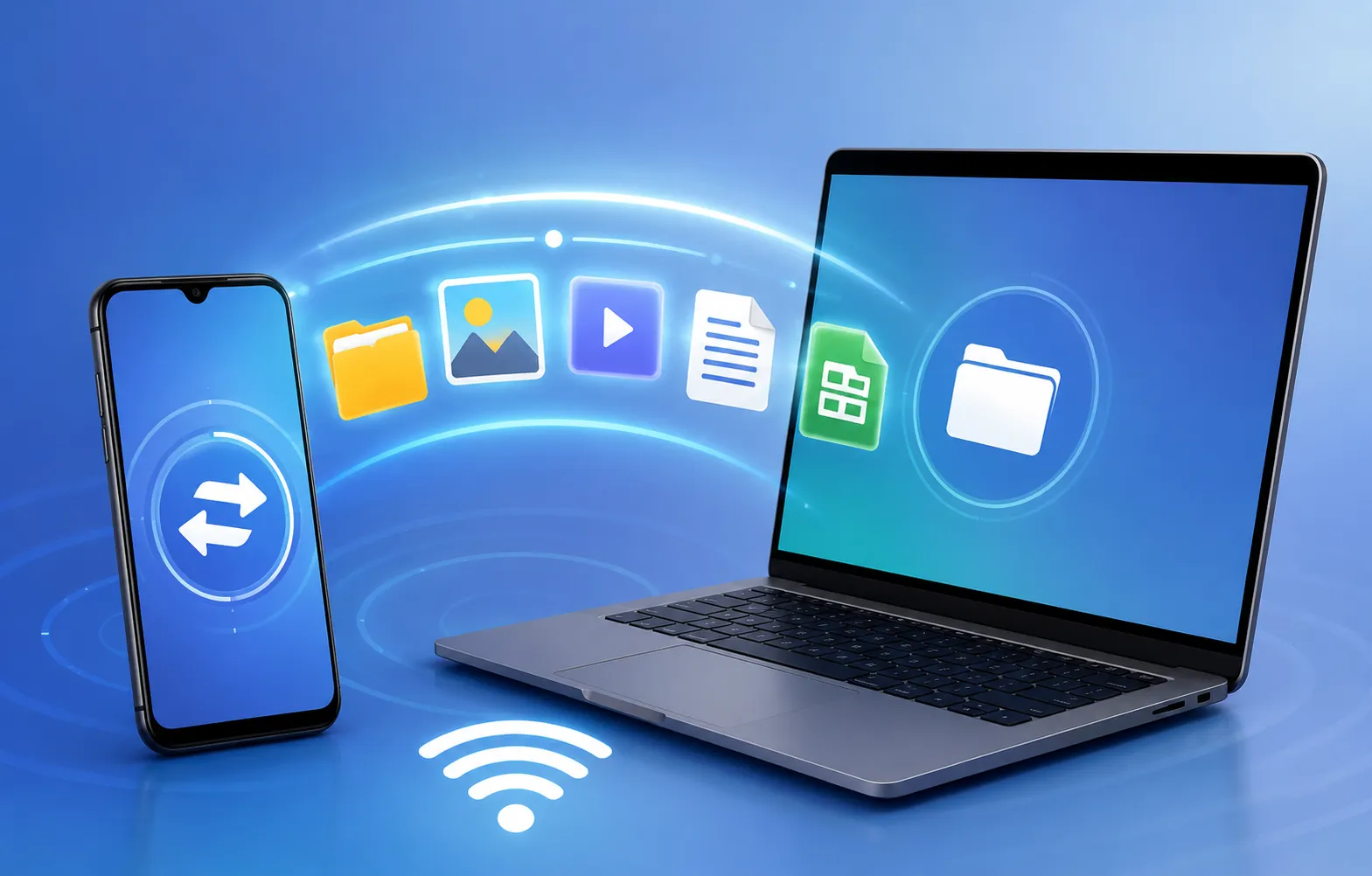

टेक्नोलॉजी डेस्क | डिजिटल टिप्स आज के समय में स्मार्टफोन और कंप्यूटर के बीच फोटो, वीडियो, डॉक्यूमेंट और दूसरी जरूरी फाइलें ट्रांसफर करना रोजमर्रा के काम का हिस्सा बन चुका है। आमतौर पर इसके लिए लोग USB केबल या पेन ड्राइव का इस्तेमाल करते हैं। लेकिन अगर आपके पास USB ड्राइव नहीं है, केबल काम नहीं कर रही है या आप बिना किसी वायर के फाइल भेजना चाहते हैं, तो भी कई आसान विकल्प मौजूद हैं।
खास बात यह है कि फाइल ट्रांसफर के लिए हर बार पेन ड्राइव खरीदने या केबल साथ रखने की जरूरत नहीं पड़ती। Android फोन में Quick Share जैसे फीचर के जरिए आसपास मौजूद डिवाइस पर फाइल भेजी जा सकती है। वहीं Bluetooth, क्लाउड स्टोरेज और Wi-Fi आधारित फाइल शेयरिंग भी अलग-अलग परिस्थितियों में उपयोगी साबित हो सकती है। Google के अनुसार Quick Share का इस्तेमाल Android डिवाइस, Chromebook और चुनिंदा Windows कंप्यूटरों के बीच फाइल शेयर करने के लिए किया जा सकता है।
अगर आप भी USB या पेन ड्राइव के बिना फाइल ट्रांसफर करना चाहते हैं, तो ये पांच तरीके आपके काफी काम आ सकते हैं।
1. Quick Share से चुटकियों में भेजें फाइल
Android यूजर्स के लिए Quick Share सबसे आसान विकल्पों में से एक है। इसकी मदद से पास मौजूद compatible डिवाइस पर फोटो, वीडियो, डॉक्यूमेंट और दूसरी फाइलें भेजी जा सकती हैं। पहले इसे Nearby Share के नाम से जाना जाता था।
फाइल भेजने के लिए फोन में फोटो या डॉक्यूमेंट खोलें और Share विकल्प पर टैप करें। इसके बाद Quick Share चुनें। आसपास उपलब्ध डिवाइस दिखाई देने पर संबंधित डिवाइस का चयन करें। सामने वाले डिवाइस पर फाइल स्वीकार करने की अनुमति मांगी जा सकती है।
Google के मुताबिक Quick Share के जरिए Android और Windows कंप्यूटर के बीच भी फाइल साझा की जा सकती है। Windows कंप्यूटर पर इसके लिए Quick Share ऐप की जरूरत हो सकती है।
इस तरीके की सबसे बड़ी खूबी यह है कि छोटी-बड़ी कई फाइलें बिना USB केबल के सीधे नजदीकी डिवाइस तक भेजी जा सकती हैं।
2. Bluetooth से भेजें छोटी फाइलें
अगर फाइल का आकार बहुत बड़ा नहीं है, तो Bluetooth भी उपयोगी विकल्प हो सकता है। लगभग सभी आधुनिक स्मार्टफोन में Bluetooth मौजूद होता है। इसे ऑन करके दोनों डिवाइस को पेयर किया जा सकता है।
इसके बाद फोन की फाइल मैनेजर या गैलरी में जाकर फाइल चुनें और Share विकल्प में Bluetooth का चयन करें। जिस डिवाइस को फाइल भेजनी है, उसे चुनकर ट्रांसफर शुरू किया जा सकता है।
हालांकि बड़ी वीडियो फाइल या बहुत ज्यादा डेटा भेजने के लिए Bluetooth अपेक्षाकृत धीमा हो सकता है। इसलिए छोटे डॉक्यूमेंट, फोटो या सीमित संख्या में फाइलों के लिए इसका इस्तेमाल ज्यादा सुविधाजनक है।
3. Google Drive से कहीं से भी पाएं फाइल
अगर दोनों डिवाइस एक ही जगह पर मौजूद नहीं हैं, तो Google Drive अच्छा विकल्प बन सकता है। फोन से फाइल को Drive पर अपलोड करने के बाद उसी Google Account से कंप्यूटर या दूसरे डिवाइस में लॉगिन करके फाइल डाउनलोड की जा सकती है।
Google Drive में फोटो, वीडियो, ऑडियो और डॉक्यूमेंट जैसी कई तरह की फाइलें अपलोड की जा सकती हैं।
इसका एक और फायदा है कि फाइल को किसी दूसरे व्यक्ति के साथ शेयर भी किया जा सकता है। Google Drive में शेयरिंग के दौरान यह नियंत्रित करने का विकल्प मिलता है कि सामने वाला व्यक्ति फाइल को सिर्फ देख सकता है, कमेंट कर सकता है या उसे एडिट कर सकता है।
हालांकि इस तरीके में इंटरनेट की जरूरत पड़ती है और फाइल अपलोड करने से आपके Drive स्टोरेज का इस्तेमाल होता है।
4. Wi-Fi आधारित फाइल शेयरिंग ऐप्स का इस्तेमाल
बड़ी फाइलों को फोन से कंप्यूटर या दूसरे स्मार्टफोन में भेजने के लिए Wi-Fi आधारित फाइल-शेयरिंग तरीके भी इस्तेमाल किए जा सकते हैं। ऐसे कई ऐप और सेवाएं उपलब्ध हैं जो एक ही Wi-Fi नेटवर्क पर मौजूद डिवाइस के बीच फाइल भेजने की सुविधा देती हैं।
इसमें आमतौर पर दोनों डिवाइस को एक ही नेटवर्क से कनेक्ट करना होता है। इसके बाद संबंधित ऐप या वेब इंटरफेस के जरिए फाइल चुनी जाती है और दूसरे डिवाइस पर उसे प्राप्त किया जा सकता है।
इसका फायदा यह है कि बड़ी संख्या में फोटो या वीडियो ट्रांसफर करने में Bluetooth की तुलना में बेहतर अनुभव मिल सकता है। हालांकि किसी भी थर्ड-पार्टी ऐप का इस्तेमाल करने से पहले उसकी विश्वसनीयता, परमिशन और प्राइवेसी पॉलिसी जरूर जांचनी चाहिए।
5. खुद को ईमेल या मैसेज के जरिए भेजें
अगर फाइल छोटी है और तुरंत दूसरे डिवाइस में चाहिए, तो उसे ईमेल में अटैच करके खुद को भेजना भी आसान तरीका है। फोन से ईमेल भेजने के बाद कंप्यूटर पर वही अकाउंट खोलकर अटैचमेंट डाउनलोड किया जा सकता है।
इसी तरह कुछ मैसेजिंग प्लेटफॉर्म में भी फाइल या डॉक्यूमेंट भेजने की सुविधा होती है। हालांकि इस तरीके का इस्तेमाल करते समय फाइल साइज की सीमा और संबंधित सेवा की शर्तों का ध्यान रखना जरूरी है।
किस काम के लिए कौन सा तरीका बेहतर?
अगर फोन से पास मौजूद Android या Windows डिवाइस में फाइल भेजनी है, तो Quick Share सबसे सुविधाजनक विकल्प हो सकता है। अगर फाइल छोटी है और दोनों डिवाइस पास हैं, तो Bluetooth इस्तेमाल किया जा सकता है।
वहीं बड़ी फाइल को अलग-अलग जगहों से एक्सेस करना है, तो Google Drive बेहतर विकल्प है। Google Drive में फाइल अपलोड करके उसे बाद में दूसरे डिवाइस से खोला या डाउनलोड किया जा सकता है।
यदि दोनों डिवाइस एक ही Wi-Fi नेटवर्क पर हैं और बड़ी मात्रा में डेटा ट्रांसफर करना है, तो Wi-Fi आधारित शेयरिंग उपयोगी हो सकती है।
फाइल ट्रांसफर करते समय इन बातों का रखें ध्यान
वायरलेस तरीके से फाइल भेजते समय सुरक्षा को नजरअंदाज नहीं करना चाहिए। Quick Share जैसे फीचर में रिसीव करने से पहले फाइल ट्रांसफर को स्वीकार या अस्वीकार करने का विकल्प मिलता है। Google के अनुसार Quick Share से साझा की जाने वाली फाइलें encrypted होती हैं।
इसके अलावा अनजान व्यक्ति से आई फाइल को बिना जांचे स्वीकार न करें। संवेदनशील दस्तावेजों को सार्वजनिक लिंक के जरिए शेयर करने से भी बचना चाहिए। क्लाउड स्टोरेज का इस्तेमाल करते समय शेयरिंग परमिशन सही तरीके से सेट करना जरूरी है।
निष्कर्ष: पेन ड्राइव या USB केबल उपलब्ध न होने पर फाइल ट्रांसफर रुकने की जरूरत नहीं है। Quick Share, Bluetooth, Google Drive, Wi-Fi आधारित शेयरिंग और ईमेल जैसे विकल्पों की मदद से जरूरत के अनुसार फाइल एक डिवाइस से दूसरे डिवाइस तक पहुंचाई जा सकती है। सही विकल्प का चुनाव फाइल के आकार, इंटरनेट उपलब्धता और दोनों डिवाइस की दूरी के आधार पर किया जा सकता है।